iPhone 사진은 한 번에 하나씩 숨길 수도 있고, 여러 장의 사진을 한 번에 숨길 수도 있습니다. 대량 숨기기는 앨범으로 분류된 사진을 숨길 때 특히 편리합니다. 분류된 앨범 자체를 숨기면 더 좋겠지만, 애플처럼 아직 그런 기능을 추가하지 않았습니다. 오늘은 분류된 앨범 사진 숨기기에 대해 알아 보겠습니다. iPhone 앨범 사진 숨기기
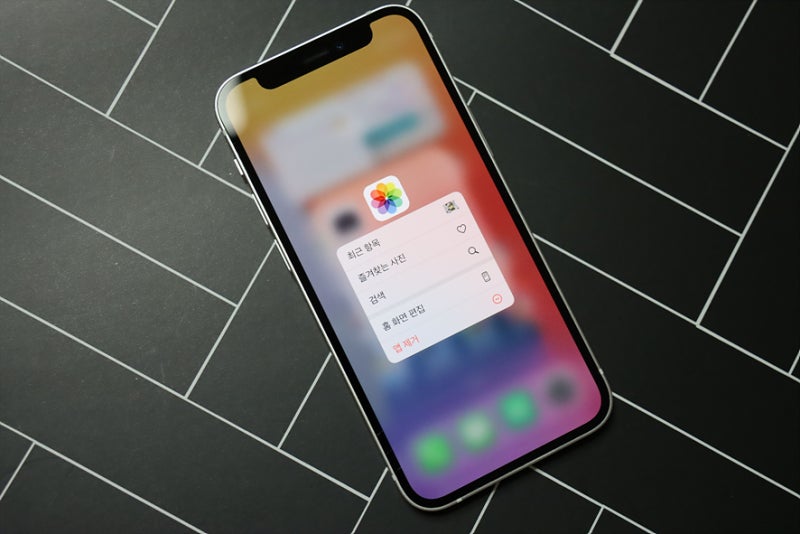
숨기기 기능을 사용하면 iPhone 사진 숨기기가 가능하다는 것을 많은 사람들이 알고 있습니다. 하지만 분류된 앨범을 숨기는 것은 쉽지 않습니다. 앞서 말씀드린 대로 앨범 자체를 숨기는 기능은 아직 아이폰에서는 지원되지 않습니다. 그러나 앨범의 모든 사진을 숨기면 비슷한 효과를 볼 수 있습니다.
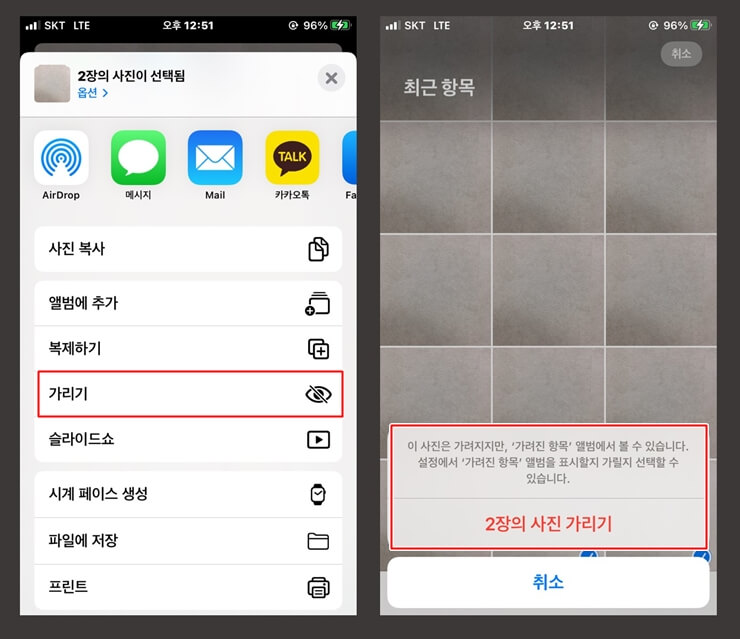
캡쳐된 쿠폰을 앨범별로 분류해봤습니다. 바코드만 알면 누구나 사용할 수 있기 때문에 숨겨두려고 합니다. 앨범 본문을 숨길 수 있으면 좋겠지만 사진만 가능하기 때문에 쿠폰 앨범에 있는 사진을 한꺼번에 선택해서 숨기도록 하겠습니다. 먼저 선택을 클릭하여 숨기려는 사진을 모두 선택하세요.
모든 사진을 선택한 후, 마지막 사진을 터치하고 잠그면 선택한 사진들이 그룹화되면서 메뉴가 나타납니다. 메뉴에서 숨기기를 선택하면 사진이 사라집니다.
앨범의 모든 사진을 숨기면 사진이나 동영상이 표시되지 않습니다.
아시다시피 숨겨진 사진은 사진 앱 앨범 섹션 하단의 기타로 이동하시면 확인하실 수 있습니다. iPhone 잠금 기능이 활성화된 경우 Face ID나 비밀번호를 입력해야 사진을 볼 수 있습니다.
숨겨진 사진을 복원하는 방법은 숨기기와 동일합니다. 그룹을 선택하고 사진을 길게 터치하면 나타나는 메뉴에서 숨기기 해제를 선택할 수 있습니다.
숨기기를 해제하면 숨겨진 항목의 사진이 사라지고 앨범에 복원됩니다.